# Integracion
El proceso de integración se puede dividir en:
# Introducción
Este manual le permitirá comprender y poder utilizar al máximo, todas las utilidades que trae consigo la nueva funcionalidad de Wyleex, el Administrador de Plantillas. Con la idea de que nuestros clientes puedan administrar su propia plantilla y manejar estilos a su gusto se ha creado esta nueva funcionalidad dentro del administrador de Wyleex.
# Acceder al administrador
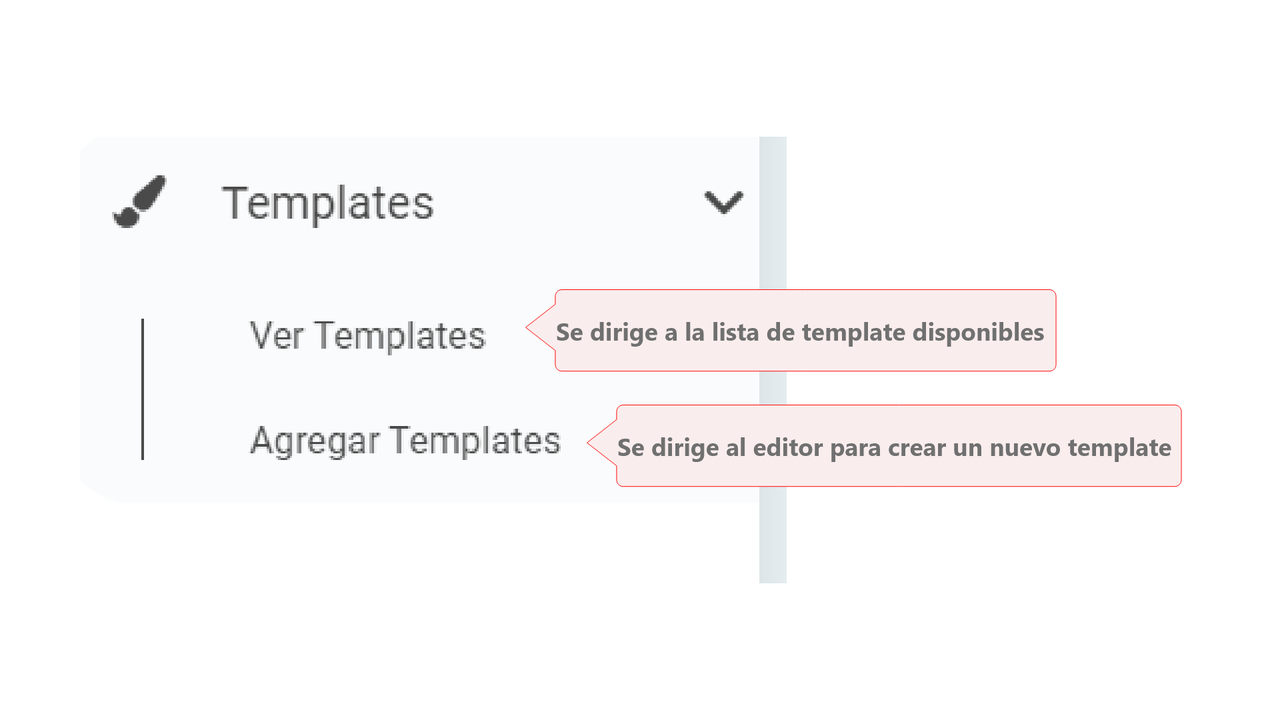
Para acceder al administrador de templates diríjase a la barra de navegación izquierda, la opción Templates.
# Templates Disponibles
Al seleccionar la opción Ver Templates accederá al listado de templates disponibles. Siempre estará disponible el template default, es el principal y a partir de él se crearán nuevos templates.
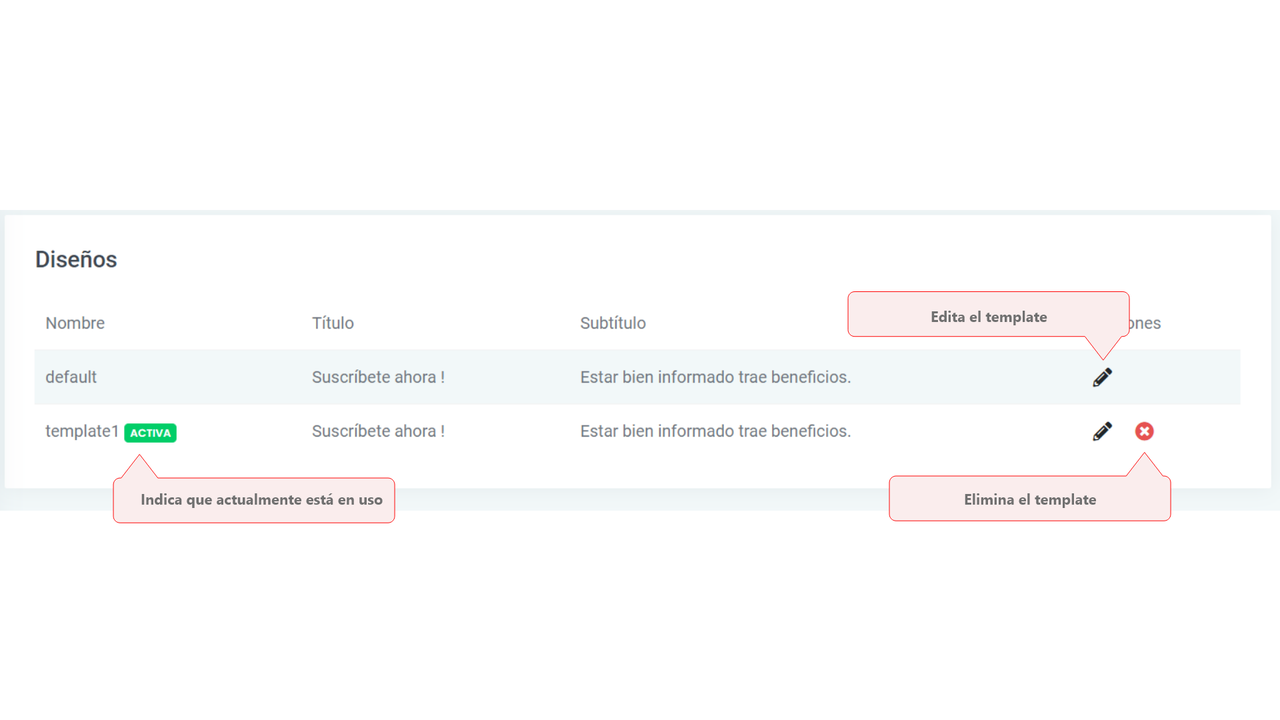
El default puede editarse, pero no eliminarse, ya que es el template base que se usará primeramente para crear templates y le servirá como respaldo en caso de que tenga dificultades con algún otro template que haya creado. También así, si elimina un template en uso, automáticamente se activará el default
Si desea editar el default, solo tendrá acceso a modificar lo siguiente: • Titulo. • Subtitulo. • Logo. • Imagen de fondo.
# Creando Templates
Al seleccionar la opción Agregar Templates se encontrará con el siguiente editor.
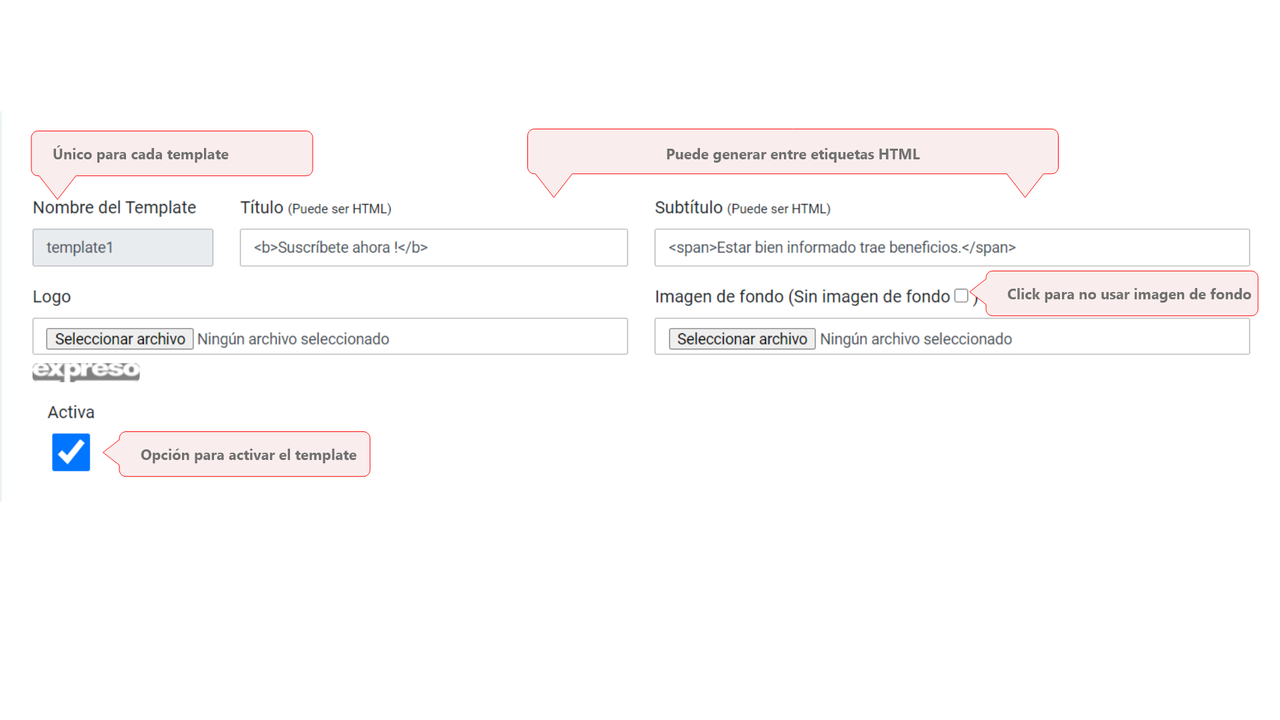
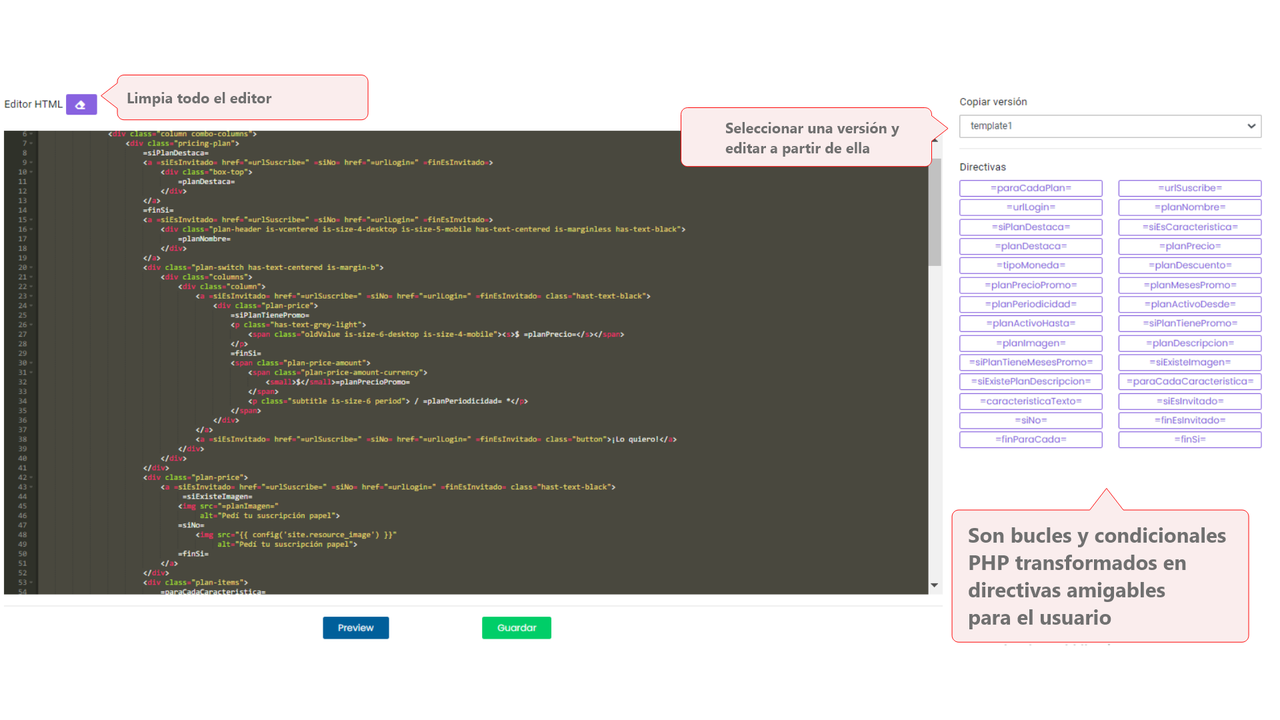
- Nombre de Template: Es el nombre único para cada template, el nombre solo puede estar compuesto por letras y números, sin espacios entre ellas. PJ: Tu Diario 1 , TuDiario1 .
- Titulo: El titulo es el texto principal del template, es obligatorio y puede estar compuesto por letras, números y caracteres especiales, así también como por etiquetas HTML y sus atributos. PJ: Titulo
- Subtitulo: El subtítulo el texto secundario del template, normalmente algún eslogan o frase que incentive a los clientes, no es obligatorio, al igual que el titulo puede estar compuesto por letras, números y caracteres especiales, así también como por etiquetas HTML y sus atributos. PJ: La Mejor Información de América & el Mundo.
- Logo: El logo puede ser un archivo PNG: o SVG y es obligatorio.
- Imagen de fondo: La imagen de fondo puede ser un archivo JPG, JPEG o PNG, será obligatorio a menos que se tilde la opción “Sin imagen de fondo”.
- Editor HTML: El editor reconoce HTML, CSS, JS, lo puede generar desde cero o también copiar código seleccionando un template como default o otra existente en el combo dinámico “Copiar Versión” y empezar a editar a partir de ello. También puede incluir librerías como Jquery utilizando CDN de la página https://cdnjs.com/libraries/jquery, si desea importar archivos como imágenes de otra página recuerde que debe cumplir con el protocolo https para mejor seguridad, no se encuentra permitido http.
# Directivas
- Para Cada plan (bucle) Es un forech que muestra todos los paquetes que no sean promocionales, cuando abrimos las etiqueta =paraCadaPlan= la necesitamos cerrar con un etiqueta =finParaCada=. Todos los cambios o etiquetas que agreguemos dentro se repetirán en cada paquete
- Url Suscribe (Enlace) La etiqueta =urlSuscribe= envía al usuario al formulario de suscripción
- Url Login (Enlace) La etiqueta =urlLogin= envía al usuario al formulario de login para que pueda ingresar al sistema.
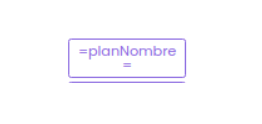
- Plan Nombre (Variable) Hacer referencia al nombre de los paquetes/planes, el cual se encuentran configurados en el panel de paquetes - ejemplo plan básico - intermedio - completo etc.
- Si plan Destaca (Condicional) Esta directiva apunta a mostrar si el plan tiene un destaque particular, este se mostrará con un label en la parte superior.
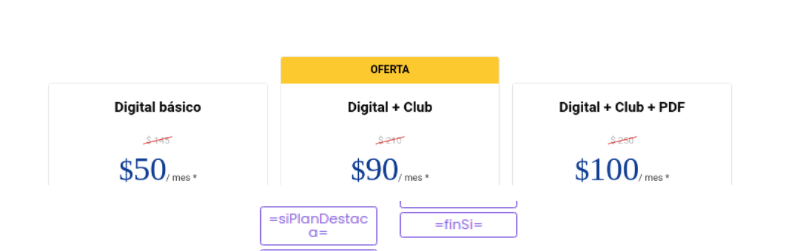
- Plan Destaca (Variable) Es el nombre del destaque que llevará el label.

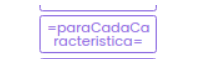
- Para Cada Característica (Bucle) Este bucle recorrerá todas las características que contenga el paquete
- Si es características (Condicional) Es un condicional donde va mostrar las características de cada plan si es que estos la tuvieran. Estas características están colocadas en el panel de paquetes.
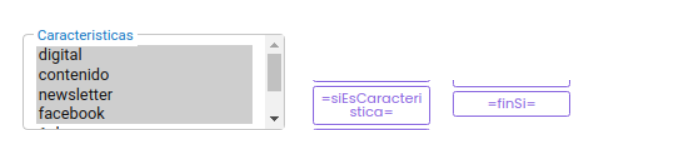
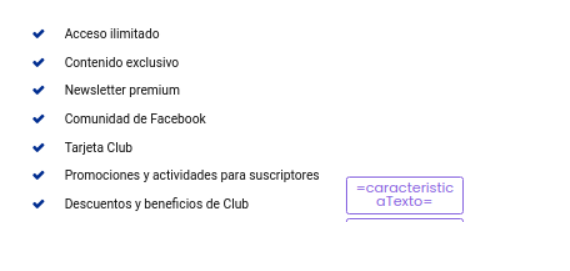
- Característica a Texto (Variable) Contiene las características de los paquetes , con ayuda de la etiqueta para cada característica ,se imprimiera cada una de ellas.
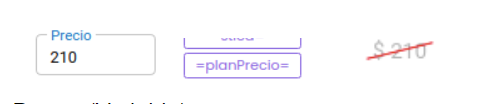
- Plan Precio (Variable) Es el que contiene el precio normal del paquete, este precio se coloca en el panel de paquetes.
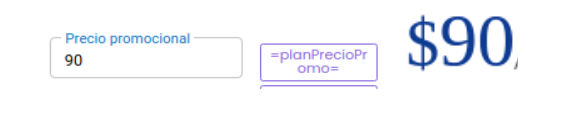
- Plan Precio Promo (Variable) Este muestra el precio de promoción dependiendo si está dentro del tiempo de duración correspondiente.
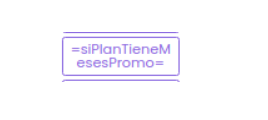
- Si tiene Mes Promo (Condicional) Se ejecuta si es que el paquete tiene meses promo
- Plan Meses Promo (Variable) Es el tiempo en el que estaría activo el precio promocional
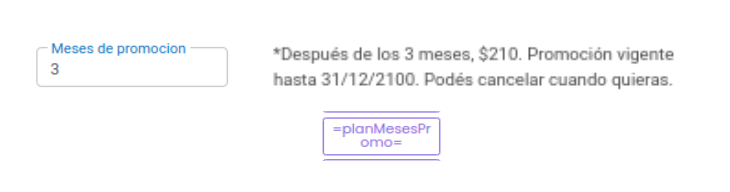
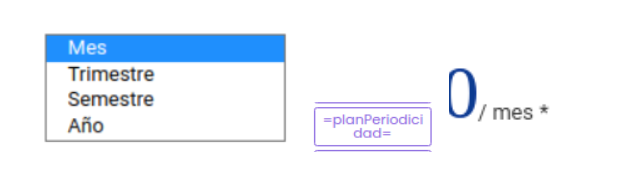
- Plan Periodicidad (Variable) Es la frecuencias con la cual se realizará el abono del paquete
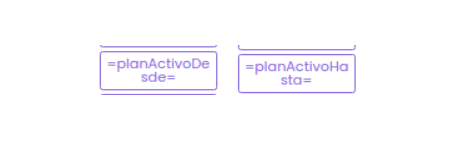
- Plan Activo Desde y Plan Activo Hasta (Variables) Es el intervalo en el cual estará vigente el plan.
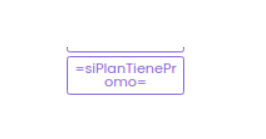
- Si Plan tiene Promo (Condicional) Se ejecuta lo que está dentro de este etiqueta si es que el paquete tiene alguna promoción.
- Si Existe Imagen (Condicional) Se ejecuta lo que está dentro de este etiqueta si es que el paquete tiene alguna imagen.
- Plan Imagen (Variable) Se visualiza la imagen de cada plan
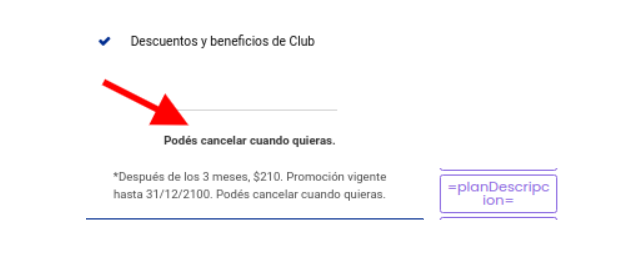
- Si Existe Plan de Descripción (Condicional) Se ejecuta lo que está dentro de este etiqueta si es que el paquete tiene una descripción.
- Plan Descripción (Variable) Hace referencia a una descripción personalizada.